
Чат справа: вкладки, вложения и звук
Панель чата стоит справа от текста и живёт с ним в одной карточке, поэтому глава и переписка выглядят единым блоком.
Что собрано на панели
Панель чата закреплена справа от текста и живёт внутри той же карточки, что и редактор: общие отступы, фон и скругления. Чат всегда открыт: свёрнутого вида у панели нет, и ни «×», ни Esc её не убирают. Ширина меняется перетаскиванием линии между редактором и чатом: влево — шире. Выбранное значение запоминается.
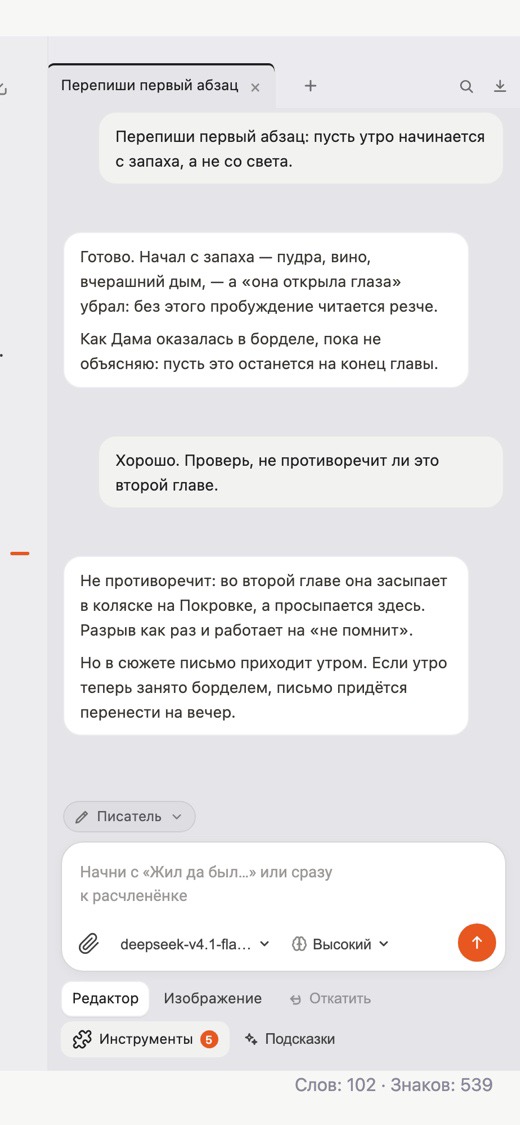
Над полем ввода собрано всё, что относится к запросу: кнопка агента, выбор модели, пилюля уровня мышления, Инструменты, Прикрепить файл, Откатить и тумблер «Редактор». Про роли агентов — «Агенты», про уровень мышления — «Уровень мышления», про поиск и чтение файлов — «Инструменты агента». Открывать панель не нужно — она всегда на месте. Пробел вне текста и полей просто переводит курсор в поле сообщения.
Прямо над полем лежат быстрые подсказки: «Проверь текст на ошибки», «Улучши текст», «Продолжи текст», «Добавь эмоции», «Перефразируй», «Пиши как человек», «Отформатируй». Один клик — и запрос уже в поле; свой текст при этом остаётся на месте, а вторая подсказка заменяет первую, чтобы в поле не копились противоречивые просьбы. Кнопка Подсказки сворачивает ряд, а «Добавить подсказку» сохраняет вашу заготовку: название и текст запроса. Ненужные заготовки удаляются крестиком.
Вкладки переписок
Сверху панели — вкладки чатов, как в редакторе кода. У каждой страницы рукописи свой набор вкладок: можно вести отдельный разговор про сюжет, отдельный — про стиль и не смешивать их.
- «+» — новый чат;
- «×» — закрыть чат; если в нём есть сообщения, приложение переспросит;
- двойной клик по вкладке — переименовать;
- название подставляется из первого сообщения пользователя — до 42 знаков.
Переписка, которая была у страницы раньше, становится её первым чатом, поэтому старые разговоры не теряются. В полосе вкладок есть ещё две кнопки: лупа открывает поиск по всем чатам (находите фразу, приложение открывает нужную страницу, вкладку и сообщение), а стрелка сохраняет текущую переписку в файл .md.
Вложения, звук и плашки
Кнопка Прикрепить файл принимает DOCX, PDF, TXT, JPG и PNG размером до 10 МБ. Текст документа уходит модели вместе с запросом, а в самой переписке вместо простыни знаков появляется пометка «вы приложили файлы (знаков: …)» — читать выгрузку в пузыре всё равно невозможно. Объём содержимого файлов в контексте ограничен: лишнее сокращается, остальное можно попросить у агента инструментом чтения. Скриншоты уходят отдельно, как изображения.
Когда ответ модели готов и появился в чате, играет короткий звук. Ошибки и служебные реплики вроде «Пересчитываю овец...» молчат. Включить, выключить и послушать — «Настройки» → «Генерация» → «Звук, когда пришёл ответ» и кнопка Прослушать рядом.
Над ответом появляются плашки о работе инструментов: что агент искал, что прочитал, сколько результатов получил. Если инструмент не сработал, плашка подсвечивается оранжевым и объясняет причину.
Кнопки у ответа
Под каждым пузырём — ряд кнопок-иконок; подпись видна в подсказке при наведении и читается скринридером. У ответа модели это Копировать, Вставить в редактор, Ещё раз и Удалить; у вашего сообщения вместо вставки — Изменить, а во время правки там же «Сохранить» и «Отменить».
- Ещё раз — отрезает переписку от нужного места и отправляет тот же запрос заново;
- Удалить — убирает сообщение из истории;
- длинный ответ сворачивается по высоте, кнопка Показать полностью раскрывает его целиком;
- место под ряд кнопок занято всегда, поэтому при наведении переписка не прыгает вниз.
Отдельно, в ряду инструментов панели, стоит кнопка Откатить — она отменяет последнее действие AI на этой странице. Кнопка неактивна, пока отменять нечего.
Память переписки и конспект
Сколько текста уходит в модель за один запрос, задаёт «Лимит памяти переписки» в «Настройках» → «Генерация». Счёт идёт в токенах и покрывает весь вход: системные инструкции, конспект старых реплик и последние сообщения. По умолчанию это 12 000 токенов, менять можно примерно в пределах от 2 000 до 128 000.
Когда переписка перерастает лимит, давние реплики не исчезают бесследно: они сжимаются в краткий конспект, по которому модель помнит, о чём шла речь. Последняя пара реплик остаётся в запросе всегда, иначе теряется нить разговора. Внизу панели на несколько секунд появляется подсказка: в работу ушло столько-то из стольких-то сообщений, давние реплики сжали в пересказ. Меньший лимит — дешевле и быстрее, больший — модель помнит больше деталей.
Там же, в «Генерации», включается печать ответа по мере генерации — буквы появляются в чате по ходу ответа. Выключите, если провайдер отдаёт ответ рывками.
Как ответ попадает в текст страницы
Тумблер «Редактор» над полем ввода означает «сразу вставлять ответ в редактор»: ответ ложится в текст страницы без нажатий. Если тумблер выключен, то же самое делает кнопка Вставить в редактор под ответом.
- вставка идёт в место последней каретки; если в редакторе выделен фрагмент, вставка заменяет выделение;
- многострочный ответ раскладывается по абзацам, а не склеивается в один блок: оглавление, «Исправить вёрстку» и форматирование абзаца продолжают работать;
- ссылки в ответе становятся кликабельными;
- если ответ уже лёг в главу сам, повторная вставка добавляет только те абзацы, которых на странице ещё нет, а когда добавлять нечего — говорит об этом в чате;
- пустой ответ остаётся строкой «(Пустой ответ)» в чате и в рукопись не пишется.
Вставку можно отменить: Ctrl Z возвращает страницу к прежнему виду, кнопка Откатить делает то же для последнего действия AI. Счётчик слов и оглавление пересчитываются сразу после вставки.
Пока провайдер не настроен
В верхней части чата, сразу под вкладками, стоит плашка про ненастроенного AI-провайдера с кнопкой Настроить. Она занимает своё место в колонке чата и ничего не перекрывает; крестик убирает её и показывает обучение. Как подключить модель — в статье «Провайдеры и модели».
Напишите в поддержку — приложите скриншот и пару слов о том, что делали. Или скопируйте ссылку на эту страницу и отправьте её коллеге.