
Экран рукописи: что где находится
В окне три зоны — дерево рукописи, текст страницы и чат. Привыкнув к ним, вы перестанете искать нужную кнопку: она либо в меню приложения, либо на панели над текстом.
Окно целиком
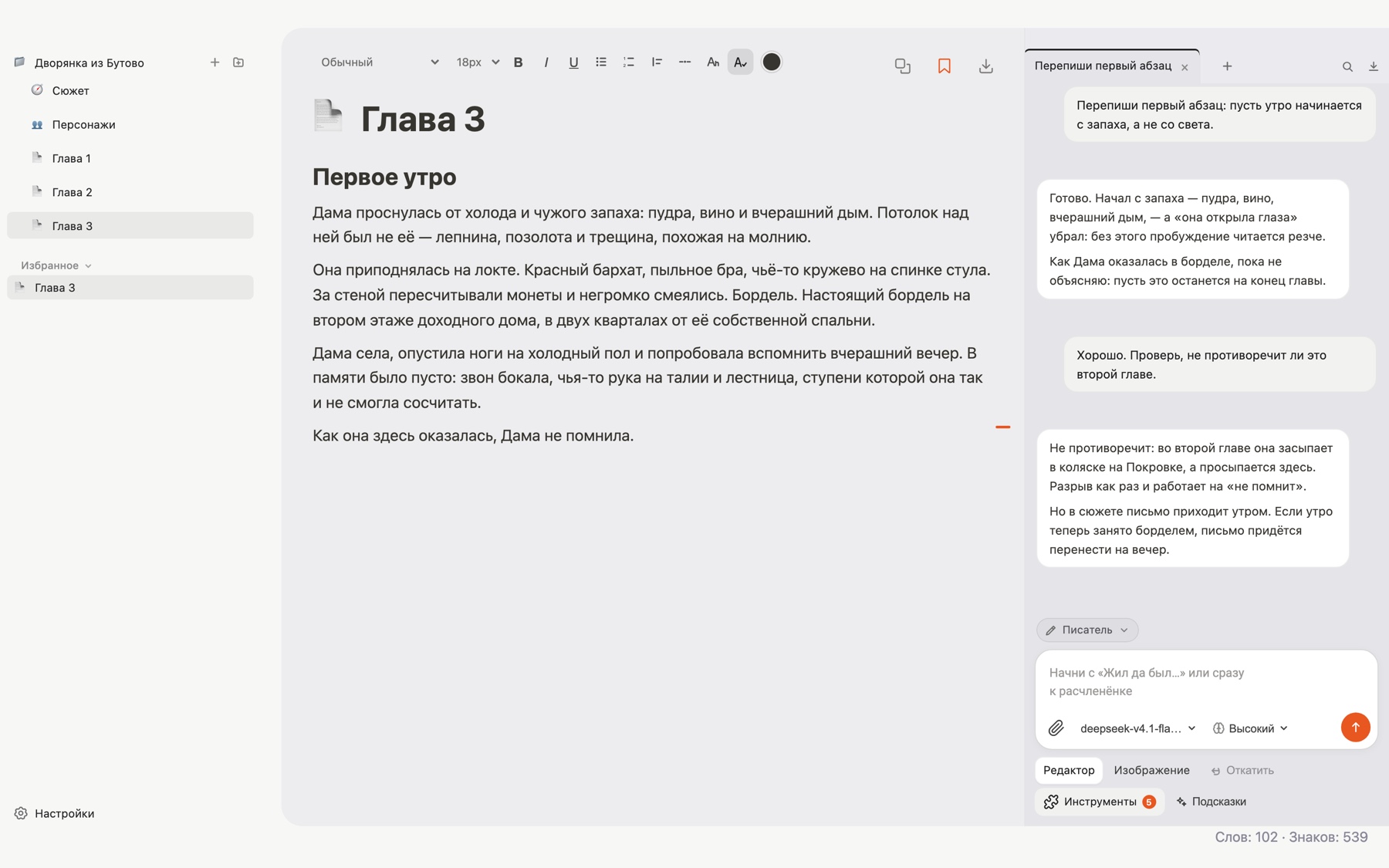
Ничего лишнего: слева — то, из чего собрана книга, в центре — то, что вы пишете сейчас, справа — тот, кто помогает. Всё, что касается файла и приложения, вынесено в системное меню.
Слева: дерево рукописи
Это список вашей книги. Внутри рукописи — папки и страницы, внутри папок — сколько нужно уровней: как у Scrivener. У названия рукописи всегда под рукой две кнопки: «+» создаёт страницу, кнопка с папкой — папку.
- Двойной клик по названию — переименовать, Enter сохраняет, Esc отменяет.
- Правый клик по записи — своё меню: добавить страницу или папку, сделать папкой, дублировать, экспортировать, удалить. У рукописи — «Экспорт всей рукописи» и «Удалить рукопись».
- Перетаскивание меняет порядок: бросите на середину записи — она станет папкой и примет ветку внутрь, бросите к краю — запись встанет рядом.
- Стрелка у значка сворачивает и разворачивает ветку.
Ниже — блок «Избранное»: страницы, которые нужны каждый день, помеченные звёздочкой. В самом низу панели — кнопка «Настройки»: провайдеры, правила, агенты, словарь, внешний вид, обучение, генерация, обновления, копии и поддержка.
Папка — это тоже страница
Отдельного «типа папки» нет: страница становится папкой, когда в неё что-то положили, или по пункту «Сделать папкой». И у папки может быть свой текст — предисловие к главам, которое попадёт в начало склейки при экспорте.
Подробнее про порядок, дублирование и удаление — в статье «Рукописи, страницы и папки».
В центре: текст страницы
Над текстом — панель форматирования. Слева направо: стиль блока («Обычный», «Заголовок», «Подзаголовок», «Мелкий заголовок»), размер шрифта, полужирный, курсив, подчёркнутый, маркированный и нумерованный список, цитата, разделитель сцены, типографика, проверка орфографии и цвет текста. Панель закреплена сверху: при прокрутке главы она остаётся на экране.
В правом верхнем углу зоны текста — три кнопки: «Копировать страницу», «Добавить в избранное» (звёздочка) и «Экспортировать».
Под текстом видно, сколько написано — «Слов: N · Знаков: N», — и статус сохранения. Отдельной кнопки «Сохранить» искать не нужно: книга сохраняется сама через секунду после последней правки.
Разметка набирается и с клавиатуры
Начните абзац с # , ## , - , 1. , > или --- — и он сразу станет заголовком, списком, цитатой или разделителем сцены. Дефис-дефис превращается в тире, три точки — в многоточие, а прямые кавычки — в ёлочки.
Справа: чат и структура текста
Панель чата закреплена справа и всегда на месте: у неё нет ни свёрнутого вида, ни крестика, который бы её убрал. Внутри — вкладки переписок, инструменты, выбор модели и поле сообщения. Ширину панели можно менять: потяните за линию между текстом и чатом, и следующее открытие запомнит её.
Между текстом и чатом живёт ещё один, почти незаметный помощник — полоски у правого края. По одной на каждый заголовок страницы: ширина полоски показывает уровень, оранжевая — раздел, который сейчас на экране. Наведите — увидите название и начало раздела, кликните — текст прокрутится к нему.
Как устроен чат, читайте в статьях «Чат справа» и «Агенты».
Меню приложения
На Mac это строка меню сверху, в Windows — меню окна. Там живёт всё «служебное»:
| Меню | Что внутри |
|---|---|
| Файл | Новая рукопись, Открыть рукопись, Последние рукописи, Импортировать документ, Сохранить, Сохранить как, Сохранить копию |
| Правка | Отменить, Повторить, Вырезать, Копировать, Вставить, Выделить всё |
| Вид | Обновить, масштаб окна, полный экран |
| Окно | Свернуть, развернуть, закрыть окно |
| Папки | Открыть папку библиотеки и папку с настройками и ключами |
| Справка | О программе: версия, активный провайдер и сколько моделей доступно |
Полный список сочетаний клавиш — в статье «Горячие клавиши».
Что ещё появляется на экране
- Плашки внизу окна — короткие ответы на действие: «Открыта книга „Море"», «Скачана копия: Море.ovbook». Запись в файл приложение не комментирует: она идёт сама. А вот если запись не удалась, ошибка будет красной и с причиной.
- Предупреждение о месте — «Не хватает места для сохранения последних правок» с кнопкой «Сохранить книгу в файл». Появляется, если хранилище браузера переполнилось, например после вставки большой картинки.
- Экран рукописи — вместо текста открывается, если выбрать в дереве саму рукопись: типаж автора, описание мира, сюжет, правила рукописи и референсы. Об этом — «Типаж автора, сюжет, мир и референсы».
- Подсказки к иконкам — свои, не системные: появляются мгновенно при наведении и не задерживаются после того, как вы убрали мышь.
Ссылки в тексте страницы кликабельны, а картинку можно открыть крупно — щёлкните по ней и закройте по Esc; правый клик по картинке предложит скачать её или удалить.
Напишите в поддержку — приложите скриншот и пару слов о том, что делали. Или скопируйте ссылку на эту страницу и отправьте её коллеге.