
Локальные модели: Ollama и LM Studio
Локальная модель живёт на вашем компьютере: она бесплатна, работает без интернета и не отправляет наружу ни строчки рукописи. Подключить её проще, чем облачную: ключ не нужен.
Что даёт локальная модель
Локальная модель считает текст на вашем компьютере, а не на чужом сервере. Отсюда три следствия: за неё не нужно платить, интернет для ответа не нужен, а текст главы и правила рукописи остаются внутри машины. Так же работают чат и агенты — просто модель у них своя, домашняя.
Плата за это — компьютер. Скорость ответа зависит от его памяти и процессора, а сама модель занимает место на диске: веса скачиваются один раз, но качаются долго и весят гигабайты. Чем слабее машина, тем меньше моделей ей по силам — облачные модели такой привязки не имеют, но требуют собственного доступа к сервису.
Ollama подключается сама
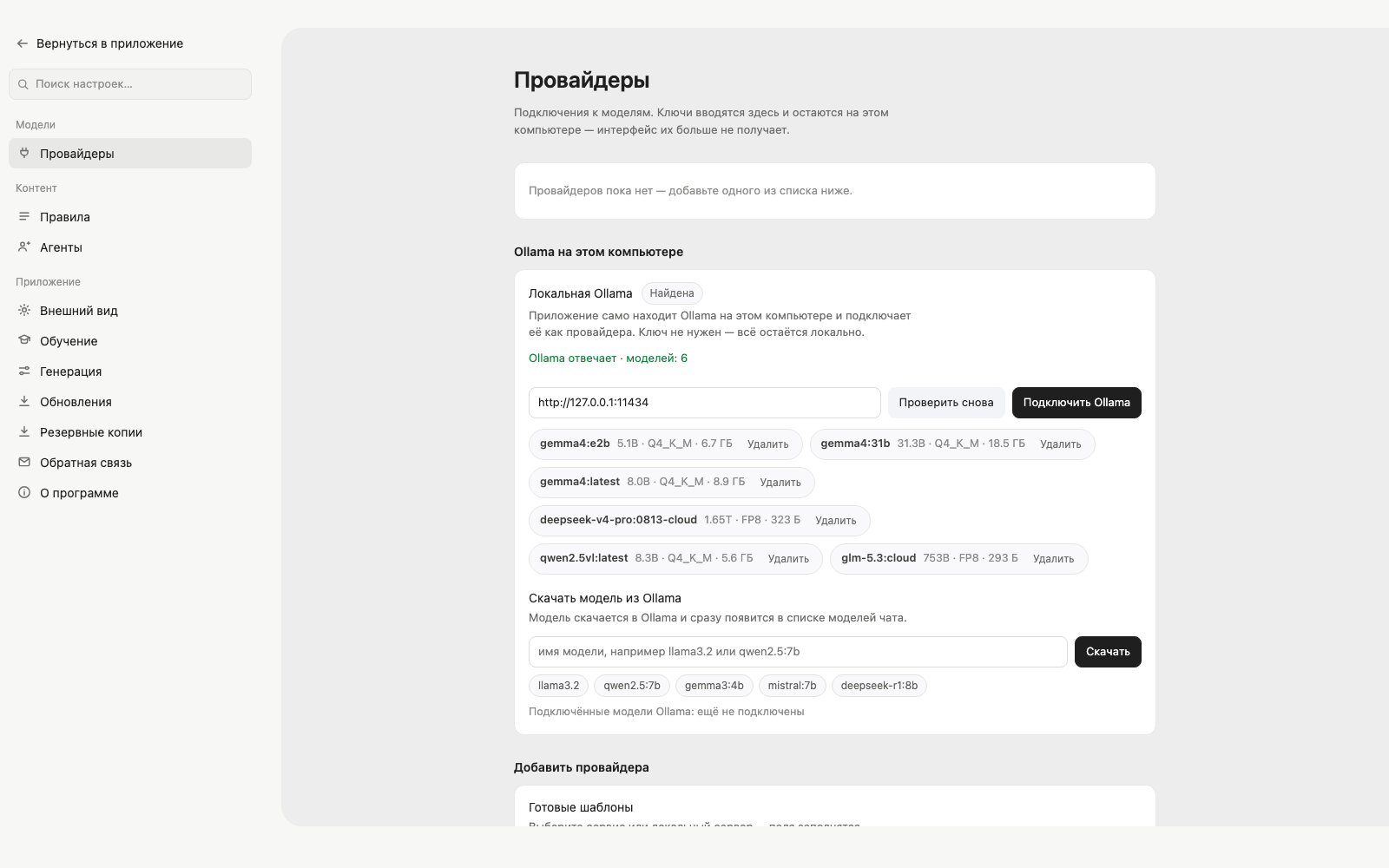
Ollama не нужно прописывать руками. В разделе «Провайдеры» под списком подключений есть карточка «Ollama на этом компьютере»: приложение проверяет http://127.0.0.1:11434 и показывает, отвечает ли Ollama, какая у неё версия и сколько в ней моделей. Карточка появляется только тогда, когда Ollama уже найдена или подключена.
- Запустите Ollama на компьютере.
Если она не отвечает, карточка прямо об этом говорит. Кнопка «Проверить снова» проверяет адрес ещё раз — то же делает Enter в поле адреса.
- Нажмите «Подключить Ollama».
Приложение создаст провайдера со всеми найденными моделями. Если другого рабочего провайдера нет, Ollama сразу становится активной и её модели появляются в меню моделей чата.
- Скачайте модель, если нужно.
Блок «Скачать модель из Ollama» лежит в той же карточке.
- Проверьте «Модель по умолчанию» в редакторе провайдера и нажмите «Сохранить».
Ключ для Ollama не нужен, а переключатель «Требуется API-ключ» уже снят шаблоном — трогать его не надо.
Когда подключение уже есть, в карточке появляется кнопка «Обновить список моделей»: она заново спрашивает у Ollama, что установлено.
Скачать модель, выбрать и удалить
Введите имя модели — например, llama3.2 или qwen2.5:7b, — и нажмите «Скачать»: приложение попросит Ollama скачать модель, не выходя из настроек. Видны статус, проценты и объём; после завершения модель сразу доступна в чате. Рядом есть подсказки с популярными именами — по клику имя подставляется в поле.
У каждой установленной модели видно её размер и квантование, а рядом две кнопки:
- «Выбрать» — сделать модель активной в чате; у текущей вместо кнопки стоит отметка «выбрана»;
- «Удалить» — стереть файлы модели из Ollama.
Ollama на другой машине
Если Ollama стоит не на этом компьютере, впишите её адрес в поле карточки. На той машине Ollama нужно запустить с переменной OLLAMA_HOST=0.0.0.0, иначе она принимает подключения только со своего localhost.
Больше ничего настраивать не нужно: запросы к локальной модели идут с локального сервера приложения, а не из окна браузера.
LM Studio
LM Studio подключается готовым шаблоном из карточки «Готовые шаблоны». Он подставляет адрес http://127.0.0.1:1234/v1, тип API «OpenAI-совместимый API» и снимает переключатель «Требуется API-ключ» — ключ здесь тоже не нужен.
Дальше порядок обычный: нажмите «Проверить связь», чтобы приложение забрало список моделей, выберите «Модель по умолчанию» и нажмите «Сохранить». Как и Ollama, LM Studio — отдельная программа: приложение только подключается к ней по адресу. Если список моделей пуст, нажмите «Обновить список моделей» ещё раз — обычно дело в том, что LM Studio не запущена или модель в ней не загружена.
Ollama и LM Studio не мешают друг другу
Список моделей внутри одного провайдера правится построчно, поэтому обе локальные программы могут жить рядом: у каждой будет своё подключение со своим адресом. Активным остаётся одно — то, которое отвечает в чате сейчас.
Если локальная модель думает слишком долго
Некоторые модели сначала рассуждают, и на слабой машине это заметно сильнее всего: короткое «Привет» может ждать первый текст секунды, а целая глава — минуты. Лечится это уровнем мышления.
Рядом с выбором модели в чате есть пилюля с уровнями. Поставьте думающей модели уровень «Выкл» — для Ollama приложение отправит запрос без рассуждений, и модель начнёт отвечать сразу. Промежуточные ступени Ollama не понимает: смысл имеет только «Выкл», остальные уровни она игнорирует.
Вернуться к облачным подключениям и общему устройству раздела — в статье Провайдеры и модели. Про GigaChat и YandexGPT рассказано отдельно: GigaChat, YandexGPT.
Напишите в поддержку — приложите скриншот и пару слов о том, что делали. Или скопируйте ссылку на эту страницу и отправьте её коллеге.