
Провайдеры и модели: как подключить
«Овация» не приносит моделей с собой: чат и агенты отвечают через провайдера, которого подключили вы. Всё это живёт в разделе «Настройки → Провайдеры» — от готового шаблона до проверки связи.
Зачем подключать провайдера
Провайдер — это подключение к сервису моделей: облачному (OpenAI, Gemini, Groq, DeepSeek, GigaChat, YandexGPT) или локальному (Ollama, LM Studio). Пока провайдера нет, отвечать в чате некому: приложение не ходит ни на свой сервер, ни к моделям по умолчанию.
Исключение одно. При первом запуске приложение само создаёт подключение «Бесплатные» — пару моделей на общем шлюзе, — и чат работает сразу, без настройки. Ключ у него уже подставлен и лежит на вашем компьютере, как и ключи остальных провайдеров.
Готовые шаблоны
В разделе «Провайдеры» сверху идёт список «Подключения» — то, что уже настроено. Ниже — блок «Добавить провайдера» с карточкой «Готовые шаблоны»: выбираете сервис, и адрес, тип API и список моделей заполняются сами.
- «Бесплатные» — общий шлюз с бесплатными моделями, ключ подставлен;
- OpenRouter, OpenAI, DeepSeek, Groq — облачные сервисы с OpenAI-совместимым API;
- Anthropic (Claude) и Google Gemini — со своим типом API;
- GigaChat (Сбер) и YandexGPT (Yandex AI Studio) — о них отдельно: GigaChat и YandexGPT;
- Ollama и LM Studio — локальные серверы, ключ не нужен, подробности в статье Локальные модели;
- «Свой OpenAI-совместимый сервер» — vLLM, llama.cpp и любой другой сервер с тем же протоколом.
Шаблон — только начало: сразу после него открывается редактор провайдера, и любое поле можно поправить руками. Если подключений ещё нет, вместо списка показывается строка «Провайдеров пока нет — добавьте одного из списка ниже».
Порядок подключения
- Заполните «Адрес сервера» и «API-ключ».
Для локальных серверов ключ не нужен: снимите переключатель «Требуется API-ключ». У шаблонов Ollama и LM Studio он уже снят.
- Нажмите «Проверить связь».
Приложение спросит у провайдера список моделей и подставит его в поле «Модели». Если ответа нет, в списке останутся модели из шаблона.
- Проверьте «Модель по умолчанию».
Она выбирается в чате, когда провайдер становится активным.
- Нажмите «Сохранить».
То же самое делает Ctrl S (на Mac — ⌘ S). Если остались несохранённые правки, окно переспросит при закрытии.
- При необходимости включите «Использовать этого провайдера сейчас».
Тумблер делает провайдера активным. У выключенного подключения он недоступен.
Поля редактора провайдера
Редактор открывается кнопкой «Изменить» у подключения и показывается в окне поверх настроек: список подключений остаётся на месте, поля прокручиваются внутри окна, а кнопки закреплены внизу. Закрыть окно можно крестиком, клавишей Esc или кликом по фону.
| Поле | Что означает |
|---|---|
| Название | Как провайдер подписан в списке моделей |
| Тип API | Формат запросов: OpenAI-совместимый API, Anthropic Messages API, Google Gemini API, GigaChat API (OAuth, Сбер), YandexGPT API (Yandex AI Studio) |
| Адрес сервера | Куда приложение отправляет запросы. Для GigaChat и YandexGPT менять не нужно |
| API-ключ | У сохранённого ключа есть кнопка «Удалить»; сам ключ в интерфейс не возвращается |
| Модели | Две колонки: «Имя модели у провайдера» (оно уходит в API) и «Название в чате» (подпись в меню моделей). «Добавить модель» создаёт строку, корзина удаляет |
| Модель по умолчанию | Что подставляется в чат при выборе провайдера |
| Модель генерации изображений | Необязательно: оставьте пустым, если провайдер не рисует |
| Требуется API-ключ | Снимите для локальных серверов без авторизации |
| Запрашивать список моделей автоматически | Приложение само спрашивает у провайдера список доступных моделей |
| Провайдер включён | Выключите, чтобы временно убрать его модели из чата. Настройки и ключ сохранятся |
| Использовать этого провайдера сейчас | Активный провайдер отвечает на запросы в AI-панели |
| Уровень доступа | Только для GigaChat: у физлиц и юрлиц разные наборы моделей |
| Каталог (Folder ID) | Только для YandexGPT. Обычно можно оставить пустым: приложение определяет каталог само |
Внизу окна четыре кнопки: «Обновить список моделей», «Проверить связь», «Удалить провайдера» и «Сохранить». Список моделей правится построчно: пока название не правили руками, оно подставляется из имени модели. При обновлении списка свои названия сохраняются для тех моделей, которые остались в ответе провайдера.
Активный провайдер и пауза
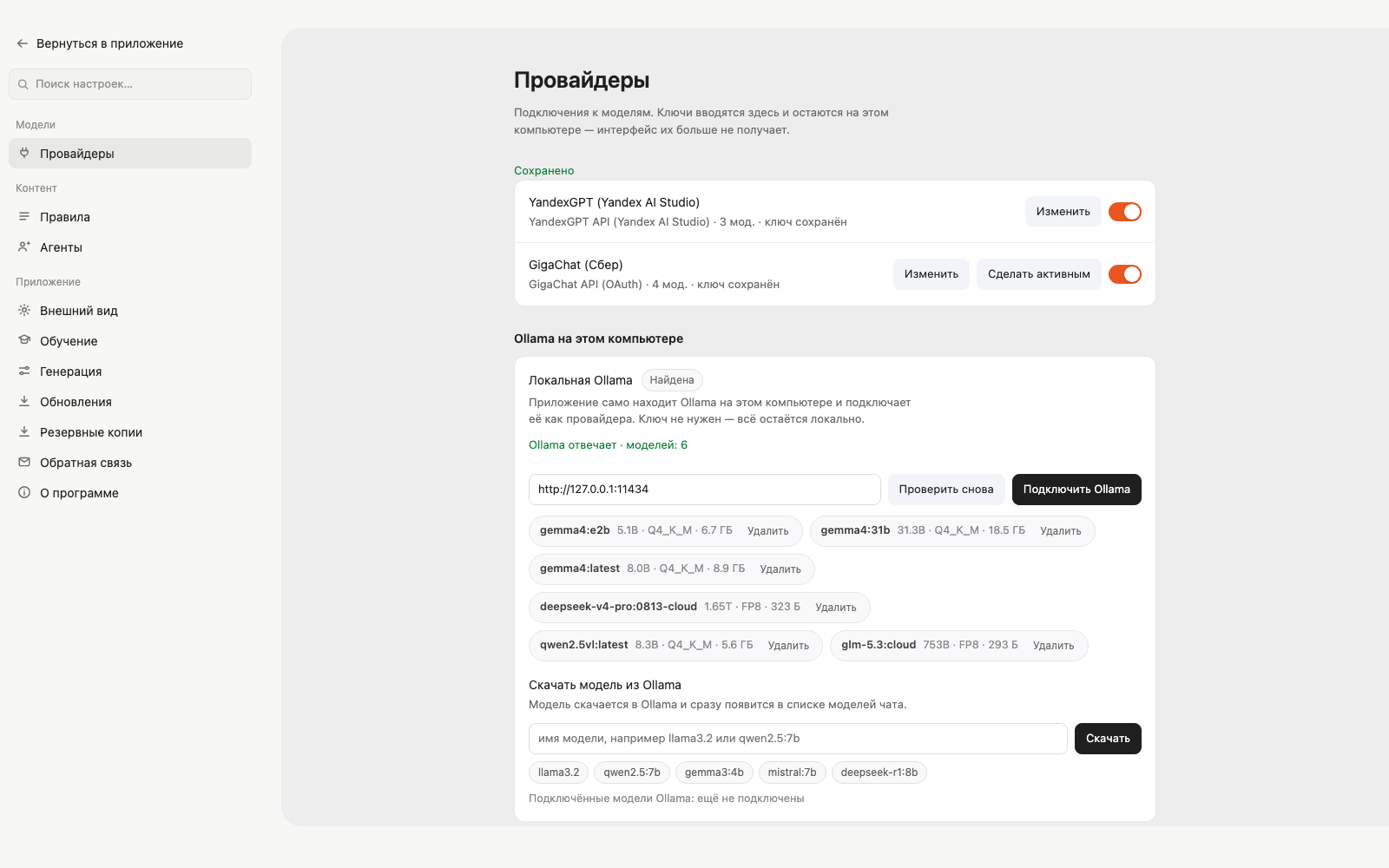
Активным может быть только один провайдер: он отвечает в AI-панели. Переключить его можно кнопкой «Сделать активным» в списке подключений или переключателем «Использовать этого провайдера сейчас» в редакторе.
У каждого подключения есть переключатель, который выключает провайдера, не удаляя настройки и ключ:
- модели отключённого провайдера исчезают из меню моделей чата;
- если выключить активного, активным становится первый включённый с моделями; когда выключены все, внизу появляется подсказка «Все провайдеры отключены»;
- запрос к отключённому провайдеру отклоняется с понятной ошибкой — отвечать за него другой провайдер не станет;
- включённый обратно провайдер возвращается в меню моделей, а если активного не было, становится активным.
Ключи остаются на компьютере
Ключ вводится один раз и хранится вместе с настройками на вашем компьютере. Обратно в интерфейс он не возвращается: вместо ключа показывается только подсказка, что он сохранён. Запрос идёт так: чат в приложении → локальный сервер приложения → провайдер.
Если провайдер не отвечает
Причину чат называет словами, а не сухой строкой о сбое сети: ошибочная реплика в историю при этом не попадает.
- «Сервер (имя) не отвечает: соединение отклонено или заблокировано. Проверьте VPN и интернет» — соединение не открылось;
- «Не удалось найти сервер (…)» — имя не разрешилось;
- «Сервер не ответил вовремя» — провайдер молчит дольше таймаута.
Бесплатные модели живут на общем шлюзе, поэтому при недоступном шлюзе они все ответят одинаково. Если провайдер перестал отвечать сразу после включения VPN, дело чаще всего в нём: проверьте связь без VPN или с другим профилем.
Дальше по теме: локальные модели, GigaChat, YandexGPT. Общая информация о приложении — на сайте «Овации».
Напишите в поддержку — приложите скриншот и пару слов о том, что делали. Или скопируйте ссылку на эту страницу и отправьте её коллеге.