
GigaChat (Сбер): ключ, уровень доступа и сертификат
GigaChat подключается отдельным типом API, потому что отличается от остальных провайдеров тремя вещами: авторизацией по ключу, сертификатами и форматом сообщений. Всё это уже учтено в приложении — от вас нужен только ключ.
Где взять ключ
Ключ выдаёт Sber Studio. Откройте свой проект GigaChat API, зайдите в «Настройки» → «Авторизационные данные» и скопируйте ключ авторизации — это Client ID и Client Secret вместе. Если вам удобнее копировать их по отдельности, вставьте оба через двоеточие: client_id:client_secret. Приложение поймёт и тот, и другой вариант.
Как есть, в запрос ключ не уходит. Приложение само меняет его на access-токен и обновляет токен дальше без вас: он живёт 30 минут, поэтому вводить ключ нужно один раз. Хранится он на вашем компьютере вместе с настройками и обратно в интерфейс не возвращается.
Подключение по шагам
- Откройте «Настройки» → «Провайдеры».
В карточке «Добавить провайдера» нажмите шаблон «GigaChat (Сбер)». Поля заполнятся сами: тип API «GigaChat API (OAuth, Сбер)», адрес сервера, четыре модели в списке и переключатель «Требуется API-ключ».
- Вставьте ключ в поле «API-ключ».
Поле лежит сразу под адресом сервера.
- Нажмите «Проверить связь».
Приложение проверит ключ и уровень доступа и подставит список моделей, которые доступны именно вашему ключу.
- Проверьте «Модель по умолчанию» и нажмите «Сохранить».
Сохранённое подключение появится в списке сверху: тип API, число моделей и пометка о том, что ключ сохранён.
- Включите «Использовать этого провайдера сейчас», если хотите отвечать через GigaChat.
Или нажмите «Сделать активным» в списке подключений.
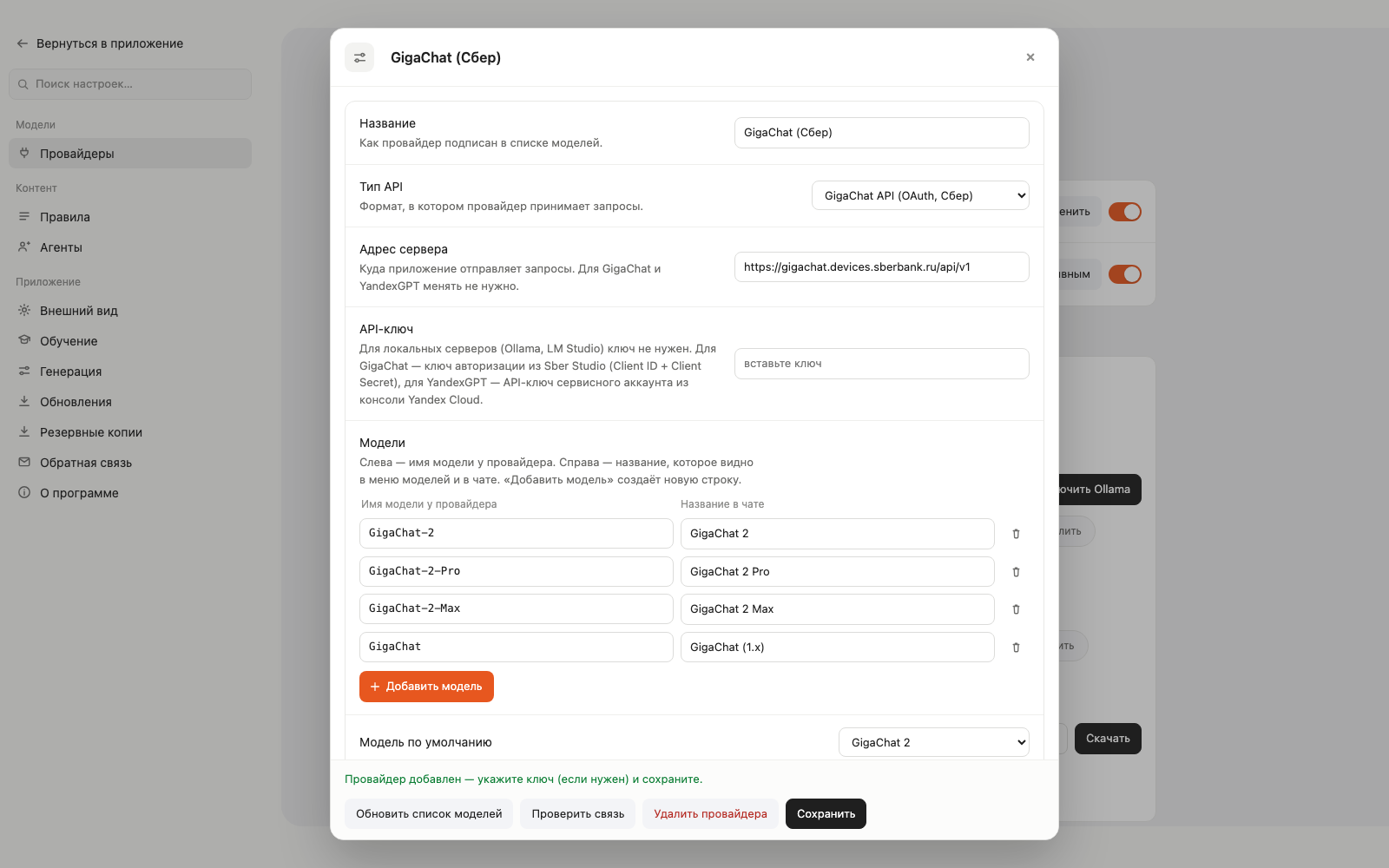
Адрес сервера подставляется шаблоном, и обычно его трогать не нужно: и старый адрес, и новый https://api.giga.chat/v1 работают. Если Сбер попросит перейти на новый, замените строку в поле «Адрес сервера» — этого достаточно. Остальные поля редактора те же, что у любого провайдера; о них рассказано в статье Провайдеры и модели.
Уровень доступа: физлицо или юрлицо
Поле «Уровень доступа» решает, какие модели доступны ключу. У физлиц и юрлиц наборы разные, поэтому уровень нужно выбрать тот, к которому привязан ключ авторизации:
- Физлицо — уровень по умолчанию: GigaChat-2 и модели младше;
- Юрлицо — предоплата — добавляются GigaChat-2-Pro и GigaChat-2-Max, баланс виден в рублях;
- Юрлицо — постоплата — к набору добавляются те же GigaChat-2-Pro и GigaChat-2-Max.
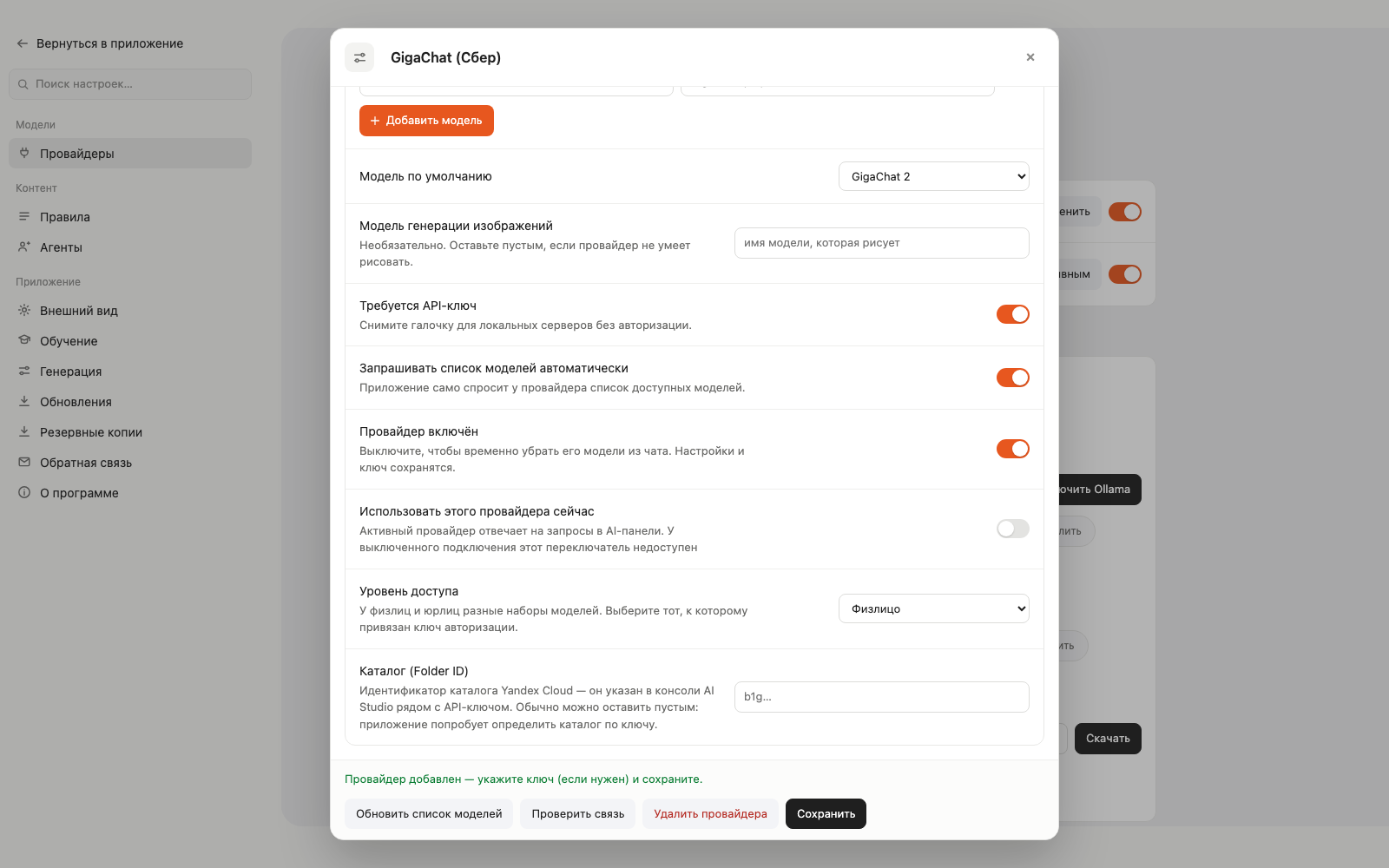
Если ошибиться с уровнем, сервис ответит отказом в доступе — приложение подскажет проверить уровень доступа в настройках подключения.
Сертификат: настраивать нечего
Хосты GigaChat подписаны корневым сертификатом НУЦ Минцифры России. В доверенных сертификатах системы его нет, поэтому приложение носит нужный файл с собой: он уже в комплекте и подставляется сам. Ничего искать, скачивать и указывать не нужно.
Проверку сертификата снимают только для отладки
Отключение проверки сертификата имеет смысл только при работе через локальную заглушку. С ним соединение перестаёт быть защищённым, поэтому для обычной работы с GigaChat так делать не нужно. Если появилась ошибка сертификата, проверьте, что поле «Адрес сервера» не изменено вручную.
Что делать при ошибке
Три сообщения GigaChat встречаются чаще всего, и все они понятны без похода в документацию:
- «Ключ авторизации не принят или истёк токен» — проверьте, что в поле «API-ключ» лежит именно ключ авторизации из Sber Studio.
- Отказ в доступе — уровень доступа не совпадает с тем, к которому привязан ключ. Приложение само подскажет проверить уровень доступа в настройках подключения.
- Ошибка про system-сообщение — значит, запрос ушёл в обход адаптера GigaChat, то есть у подключения выбран другой тип API. Верните в поле «Тип API» значение «GigaChat API (OAuth, Сбер)» — с этим типом приложение само склеивает несколько системных блоков в один, как того требует сервис.
Чего у GigaChat пока нет
Две возможности приложения у GigaChat не подключены: инструменты агента (поиск в интернете и чтение библиотеки — у GigaChat свой формат описания функций) и генерация изображений. В чате это видно честным предупреждением, а не молчаливым пропуском.
Всё остальное работает как с обычным провайдером: чат, агенты и правила рукописи. Сравнить GigaChat с другими подключениями можно в статьях Провайдеры и модели и YandexGPT, а про модели на своём компьютере — в статье Локальные модели.
Напишите в поддержку — приложите скриншот и пару слов о том, что делали. Или скопируйте ссылку на эту страницу и отправьте её коллеге.